この記事でわかること
- MT4(メタトレーダー4)の基本概要と、世界中のトレーダーから圧倒的な人気を集める理由
- PC版およびスマホアプリ版MT4のダウンロードから初期ログインまでの具体的な手順
- PC版MT4におけるチャート画面の見方、カスタマイズ方法、注文・決済の基本操作
- 外出先でも便利なスマホアプリ版MT4の活用方法と、PC版との機能の違い
- 初心者がつまずきやすい「ログインエラー(回線不通など)」の主な原因と解決策
FXトレードを始めるにあたり、「MT4(メタトレーダー4)」という名前を一度は耳にしたことがあるのではないでしょうか。MT4は、世界中の多くのFX会社で採用されている標準的な取引プラットフォームであり、初心者からプロの専業トレーダーまで幅広い層に愛用されています。しかし、多機能であるがゆえに、初めて画面を開いたときには「どこをどう操作すればいいのか分からない」と戸惑ってしまう方も少なくありません。
本記事では、MT4の基本的な使い方について、PC版とスマホアプリ版の両方を網羅しながら、ダウンロードから実際の取引、そしてトラブルシューティングまでを徹底的に解説します。実際の操作画面をイメージしながら読み進められるよう詳しく描写していますので、これからMT4を使い始める方はぜひ参考にしてください。
MT4(メタトレーダー4)とは?選ばれる理由と特徴
MT4(MetaTrader 4)は、ロシアのソフトウェア会社であるMetaQuotes Software(メタクオーツ・ソフトウェア)社が開発した、FXおよびCFD取引のための電子取引プラットフォームです。2005年のリリース以来、長年にわたって業界のデファクトスタンダード(事実上の標準)として君臨し続けています。まずは、なぜこれほどまでに多くのトレーダーに選ばれているのか、その理由と特徴を深掘りしていきましょう。
世界中で利用される無料の高機能ツール
MT4の最大の魅力は、プロの機関投資家が使用するレベルの高機能なチャート分析ツールを、個人投資家が「完全無料」で利用できる点にあります。通常、独自の高度なチャートソフトを導入しようとすると、高額な月額料金やライセンス費用が発生することがありますが、MT4は対応しているFX会社(ブローカー)に口座を開設するだけで、誰でも無償でダウンロードして利用可能です。
また、世界中の無数のブローカーがMT4を採用しているため、もし将来的に別のFX会社へ乗り換えたとしても、取引ツールの使い方をゼロから覚え直す必要がありません。一度MT4の操作スキルを身につけてしまえば、それは一生モノのトレードスキルとしてあらゆる環境で活かすことができます。画面のカスタマイズ性も非常に高く、背景色やローソク足の色、グリッドの有無などを自分好みに細かく設定できるため、長時間のトレードでもストレスを感じにくい環境を構築できます。
豊富なインジケーターと自動売買(EA)対応
MT4が他の取引ツールと一線を画すもう一つの大きな理由が、「インジケーターの豊富さ」と「自動売買(EA:Expert Advisor)への対応」です。
MT4には、移動平均線、ボリンジャーバンド、MACD、RSIといった世界標準のテクニカルインジケーターが標準で30種類以上搭載されています。それに加えて、世界中のプログラマーやトレーダーが独自に開発した「カスタムインジケーター」をインターネット上からダウンロードし、自分のMT4に簡単に追加することが可能です。これにより、市販のツールでは実現できないような複雑なチャート分析も思いのままに行えます。
さらに、MT4は「MQL4」という専用のプログラミング言語を用いて作成された自動売買プログラム(EA)を稼働させる機能を持っています。EAをチャートにセットするだけで、あらかじめ設定されたロジックに従い、24時間システムが自動で相場を監視し、注文から決済までを行ってくれます。仕事中や就寝中であってもトレードチャンスを逃さないこの自動売買機能こそが、MT4を最強のプラットフォームたらしめている大きな要因です。
MT4のダウンロードとインストールの手順
MT4を利用するためには、まずソフトウェアを端末にダウンロードし、インストールを行う必要があります。ここでは、PC版とスマートフォンアプリ版それぞれの導入手順と、口座へのログイン方法を詳しく解説します。
PC版のインストール手順
PC版のMT4は、基本的にはご自身が口座を開設したFX会社の公式サイトからダウンロードします。MetaQuotes社の公式サイトからもダウンロードは可能ですが、最新のアップデート状況やサーバー設定の互換性を考慮すると、利用するFX会社が提供している専用のMT4インストーラーを使用するのが最も確実です。
- インストーラーのダウンロード: FX会社のマイページやダウンロードページにアクセスし、「MT4(PC版)ダウンロード」のボタンをクリックします。ファイル(通常は
.exe形式)がパソコンに保存されます。 - セットアップの実行: ダウンロードしたファイルをダブルクリックして起動します。ユーザーアカウント制御の警告が出た場合は「はい」を選択します。
- 利用規約の同意: ソフトウェアのライセンス条項が表示されるので、内容を確認し「次へ」をクリックします。
- インストールの完了: インストールは通常数秒〜数十秒で完了します。「完了」ボタンをクリックすると、自動的にMT4が起動します。
スマホアプリ版のインストール手順
外出先や移動中の相場チェック、緊急時の決済に欠かせないのがスマホアプリ版のMT4です。iOS(iPhone/iPad)およびAndroidの両方に対応しています。
- アプリストアへのアクセス: iPhoneユーザーは「App Store」、Androidユーザーは「Google Play ストア」を開きます。
- 検索とダウンロード: 検索窓に「MT4」または「MetaTrader 4」と入力して検索します。青いアイコンに「4」と書かれたMetaQuotes社公式のアプリが表示されたら、「入手」または「インストール」をタップします。
- アプリの起動: インストール完了後、アプリをタップして起動します。初回起動時には通知の許可などを求められる場合がありますので、必要に応じて設定してください。
口座へのログイン方法
MT4のインストールが完了し、ソフトを起動したら、次はFX会社から提供された口座情報を使ってログインを行います。ここでの入力ミスが原因で「ログインできない」と悩む初心者が非常に多いため、慎重に行いましょう。
PC版の場合、初回起動時に「取引サーバー」の選択画面が表示されます。FX会社から口座開設時に送られてきたメール(件名:口座開設完了のお知らせ など)に記載されている「サーバー名」を一覧から探し、選択して「次へ」をクリックします。もし一覧にない場合は、一番下の「新しいブローカーを追加します」の欄にサーバー名を入力してスキャン(Enterキー)してください。
続いて「既存のアカウント」を選択し、以下の情報を正確に入力します。
| 入力項目 | 解説 |
|---|---|
| ログインID | FX会社から付与された口座番号(通常は数字の羅列)を入力します。 |
| パスワード | 口座開設時に設定した、または付与されたパスワードを入力します。大文字・小文字を区別するため、コピー&ペーストを推奨します。 |
| サーバー | (スマホ版の場合のみ手動選択)指定されたサーバー名(例:BrokerName-Live01など)を正確に選びます。 |
入力後、「完了」または「ログイン」をクリックします。ログインが成功すると、PC版では画面右下のステータスアイコンに通信量(例:「123/4 kb」など)が表示され、チャートが動き始めます。
【PC版】MT4の基本的な使い方と画面の見方
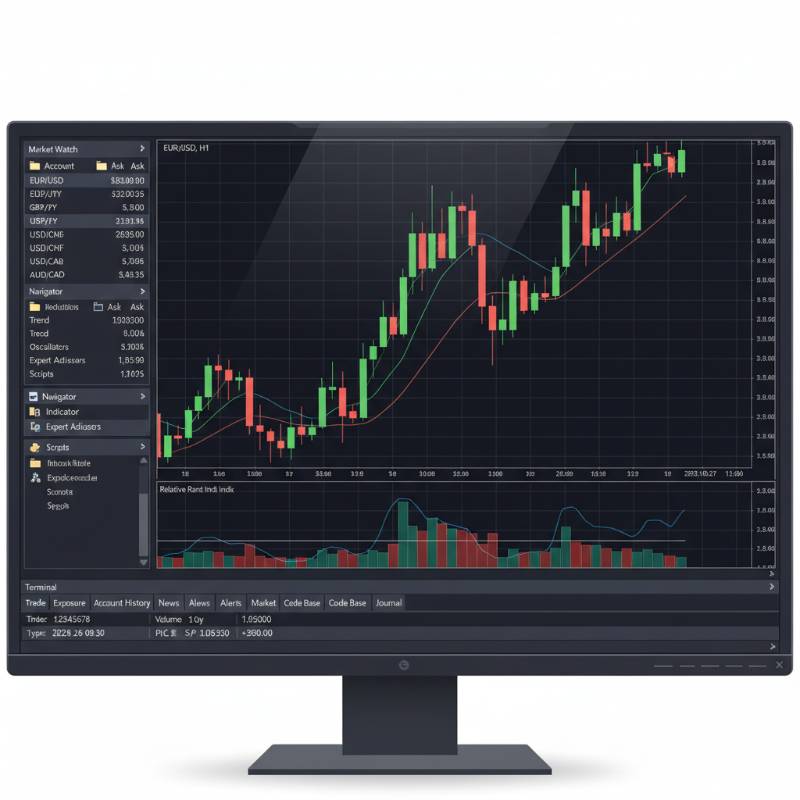
無事にログインできたら、いよいよ実際の操作に移ります。PC版のMT4の画面は、主に4つのパネル(ウィンドウ)で構成されています。それぞれの役割を理解することが、使いこなすための第一歩です。
- 気配値表示(左上): 取引可能な通貨ペアのリアルタイムな買値(Ask)と売値(Bid)が一覧で表示されます。
- ナビゲーター(左下): ログインしている口座情報、インジケーター、自動売買(EA)のリストが階層状に表示されます。
- チャートウィンドウ(中央〜右上): 価格の値動きをローソク足などで視覚的に表示するメインの画面です。
- ターミナル(下部): 現在の口座残高、保有中のポジション(建玉)、取引履歴、口座の証拠金維持率などを確認・管理する場所です。
チャートの表示とカスタマイズ
MT4では、分析したい通貨ペアのチャートを簡単に表示し、自分好みにカスタマイズすることができます。
新しいチャートの出し方
「気配値表示」ウィンドウから、表示させたい通貨ペア(例:USDJPY)を見つけます。その通貨ペアの上で右クリックし、「チャート表示」を選択するか、通貨ペアをそのまま中央のグレーの領域(または既存のチャート上)へドラッグ&ドロップします。
チャートのカスタマイズ
初期設定のチャートは黒背景に緑のバーチャートなど、少し見づらい場合があります。チャート上で右クリックし「プロパティ」を選択すると、色の設定画面が開きます。
- 背景色: 黒(Black)や白(White)などお好みで設定。
- ローソク足の表示: 上部のメニューバーにある「ローソク足」のアイコン(またはAlt+2)をクリックすると、一般的なローソク足表示に切り替わります。
- ズームイン・ズームアウト: メニューバーの「+」「虫眼鏡」アイコンをクリックして、ローソク足のサイズを調整します。
新規注文と決済のやり方
トレードのエントリー(新規注文)とエグジット(決済)は、誤操作を防ぐためにも確実に行えるようにしておきましょう。
新規注文の手順
注文画面を開くには、いくつかの方法があります。最も簡単なのは、キーボードの「F9」キーを押すか、上部メニューの「新規注文」ボタンをクリックすることです。または、チャート上で右クリックし「注文発注」→「新規注文」を選びます。
注文画面(オーダーの発注)が開いたら、以下の項目を設定します。
| 設定項目 | 詳細 |
|---|---|
| 通貨ペア | 取引したい通貨ペアが正しく選択されているか確認します。 |
| 数量(ロット) | 取引するボリュームを入力します。(例:0.1=1万通貨、1.0=10万通貨 ※ブローカーにより異なります) |
| 決済逆指値(S/L) | 損失を限定するためのストップロス価格を入力します(任意)。 |
| 決済指値(T/P) | 利益を確定するためのテイクプロフィット価格を入力します(任意)。 |
| 注文種別 | 「成行注文」(現在の価格ですぐに約定させる)か、「指値注文(Pending Order)」(指定した価格になったら約定させる)を選択します。 |
設定が完了したら、買いの場合は「成行買い(Buy by Market)」、売りの場合は「成行売り(Sell by Market)」のボタンをクリックします。注文が通ると、下部の「ターミナル」ウィンドウの「取引」タブにポジションが表示されます。
決済のやり方
保有しているポジションを決済して損益を確定させるには、ターミナルウィンドウの「取引」タブを見ます。決済したいポジションの右端にある「×」マークをクリックするのが最も手軽な方法です。初回のみ「ワンクリック取引」の規約同意画面が出ますので、同意にチェックを入れてOKを押すと、次回からはワンクリックで即座に決済されるようになります。
インジケーターの追加方法
相場分析の精度を高めるために、インジケーターをチャートに適用してみましょう。ここでは例として、多くのトレーダーが使用する「移動平均線(Moving Average)」を表示させます。
- 画面左下の「ナビゲーター」ウィンドウ内の「インディケータ」の左にある「+」マークをクリックして展開します。
- 「トレンド」フォルダを展開し、「Moving Average」を見つけます。
- 「Moving Average」をダブルクリックするか、チャート上へドラッグ&ドロップします。
- 設定画面が開きます。「期間(例:20や200など)」「表示移動」「移動平均の種別(SimpleやExponentialなど)」「スタイル(線の色と太さ)」を設定し、「OK」をクリックします。
- チャート上に移動平均線が描画されます。
不要になったインジケーターを削除したい場合は、チャート上で右クリックし「表示中のインディケータ」を選択。リストから該当するものを選んで「削除」をクリックします。
【スマホ版】MT4アプリの基本的な使い方
スマートフォン版のMT4アプリは、画面サイズに制限があるものの、PC版とデータがリアルタイムで同期されるため、サブツールとして非常に強力です。
スマホでのチャート確認と注文方法
スマホアプリを開くと、下部に「気配値」「チャート」「トレード」「履歴」「設定」などのタブメニューが並んでいます。
チャートの確認
「気配値」タブで通貨ペアをタップし、「チャート」を選択すると、その通貨ペアのチャート画面に切り替わります。画面をピンチイン・ピンチアウト(2本指で広げたり縮めたりする動作)することで、チャートの拡大・縮小が可能です。画面上部の「f」アイコンをタップすると、PC版と同様にインジケーターを追加することができます。
スマホからの新規注文
チャート画面の右上にある「トレード」または「+」アイコンをタップすると、注文画面が開きます。
上部から順に、注文種別(成行注文、Buy Limitなど)、ロット数、ストップロス(損切)、テイクプロフィット(利食い)を設定し、画面下部の「Sell by Market(成行売り)」または「Buy by Market(成行買い)」のボタンをタップして発注します。
スマホからの決済
下部の「トレード」タブをタップすると、現在保有しているポジション一覧が表示されます。決済したいポジションを長押し(または左にスワイプ)し、「クローズ」や「チェックマーク」をタップします。確認画面で「利益(または損失)〇〇でクローズ」というボタンを押せば決済完了です。
スマホ版のメリット・デメリット
スマホ版MT4を最大限に活用するために、PC版と比較した際の特徴を理解しておきましょう。
| 比較項目 | PC版MT4 | スマホアプリ版MT4 |
|---|---|---|
| 画面の視認性 | モニターサイズに依存。複数チャートの同時表示が容易。 | 画面が小さく、基本は1画面で1つのチャートのみ表示。 |
| インジケーター | 標準搭載に加え、外部のカスタムインジケーターを無制限に追加可能。 | アプリに標準搭載されているインジケーターのみ利用可能。外部追加は不可。 |
| 自動売買(EA) | EAの設定、稼働、バックテストが全て可能。 | EAの設定や稼働は不可。(PCで稼働中のEAの取引結果を見ることは可能) |
| 機動力 | デスクに座っている必要がある。 | いつでもどこでも相場チェックや緊急の決済が可能。 |
このように、本格的な相場分析や自動売買のセッティングはPC版で行い、スマホ版は外出時のモニタリングやチャンスが来た時の手動エントリー・決済用として使い分けるのが、賢いトレーダーの一般的なスタイルです。
MT4でよくあるトラブルと解決策
MT4を使い始めたばかりの初心者が必ずと言っていいほど直面するトラブルがいくつかあります。ここでは、代表的なエラー表示とその原因、具体的な解決策を解説します。
ログインできない・「回線不通」と表示される場合
MT4の右下にあるステータスアイコンは、現在の接続状況を示しています。ここが正常な数値(例:150/5 kbなど)ではなく、特定のエラーメッセージが出ている場合は、取引を行うことができません。
| ステータス表示 | 状態と主な原因 | 具体的な解決策 |
|---|---|---|
| 回線不通! (赤色のアイコン) | インターネットに接続されていない、またはサーバー情報が間違っている。 | PCのネット接続を確認する。ログイン時の「サーバー名」が、FX会社から指定されたものと一言一句合っているか(LiveとDemoの間違いなど)を確認し、再ログインする。 |
| 無効な口座 (赤色のアイコン) | ログインIDまたはパスワードが間違っている。あるいは口座が凍結・解約されている。 | IDとパスワードを手入力ではなく、メールから余計なスペースを含めずにコピペして再度試す。長期間放置して口座が凍結されていないかFX会社に問い合わせる。 |
| コモンエラー | MT4の動作不良、またはFX会社のサーバー側の一時的な障害。 | MT4を一度再起動する。改善しない場合は、FX会社の公式サイトでメンテナンス情報や障害情報が出ていないか確認する。 |
多くの場合、ログイン情報の「入力ミス」が原因です。特にパスワードの「大文字のI(アイ)」と「小文字のl(エル)」、「数字の0(ゼロ)」と「アルファベットのO(オー)」などの見間違いには十分注意してください。
チャートが動かない・更新されない場合
無事にログインできている(右下のアイコンに数値が出ている)にもかかわらず、チャートのローソク足がピタッと止まって動かないことがあります。この場合、以下の理由が考えられます。
- 土日や休場時間である: FX市場は原則として土日は休場です。日本時間の土曜日の早朝から月曜日の早朝までは相場が動かないため、MT4のチャートも更新されません。また、クリスマスや年末年始なども市場が閉まることがあります。
- 表示している通貨ペアの期限切れ: 特にCFD銘柄(原油や株価指数など)の場合、限月(決済期日)が設定されていることがあります。古い限月のチャートを開いたままだと価格は動きません。気配値表示から新しい限月のシンボルを探してチャートを出し直してください。
- 「アップデート待機中」と表示される: チャート上に「アップデート待機中(Waiting for update)」と表示されてローソク足が出ない場合は、その通貨ペアのデータがうまく読み込めていません。気配値表示ウィンドウ内で右クリックし、「全通貨ペアを表示」を選択してから、再度チャートを開き直すことで解決することが多いです。
MT4は非常に多機能で奥が深いツールですが、基本的な「チャートの出し方」「注文と決済」「インジケーターの表示」さえマスターしてしまえば、すぐに実践的なトレードを開始することができます。最初はデモ口座などを活用して、実際の資金を失うリスクのない環境で操作感を手に覚えさせることを強くおすすめします。PC版とスマホ版をうまく連携させ、快適なトレード環境を構築してください。
